प्रिंट जानकारी (Print Information) अपडेट करें
यह गाइड बताती है कि मर्चेंट ऐप से प्रिंटर सेटिंग्स को कैसे कॉन्फ़िगर करें और बिल रसीद की जानकारी (हेडर, फुटर, लोगो आदि) को कैसे अपडेट करें।
आवश्यकताएँ (Prerequisites)
- आप मर्चेंट ऐप में ऐसे रोल के साथ लॉग इन हैं, जिसके पास Settings को एडिट करने का एक्सेस है।
important
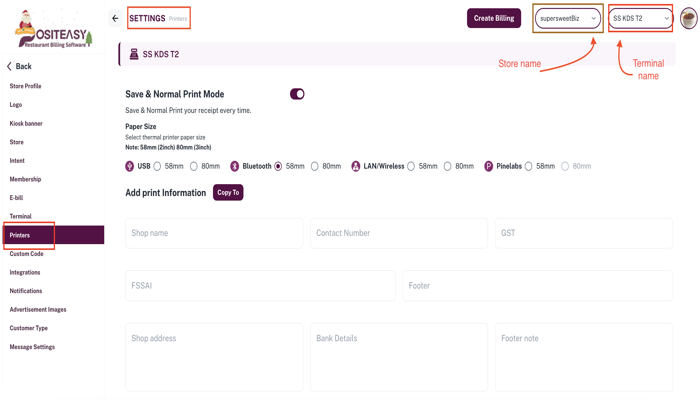
_Merchant App में प्रिंटर सेटिंग्स बदलते समय, सुनिश्चित करें कि आपने सही Terminal (टर्मिनल) चुना है। _
स्टेप 1: प्रिंटर सेटिंग्स खोलें
- मुख्य नेविगेशन बार से Settings → Printers पर जाएँ।
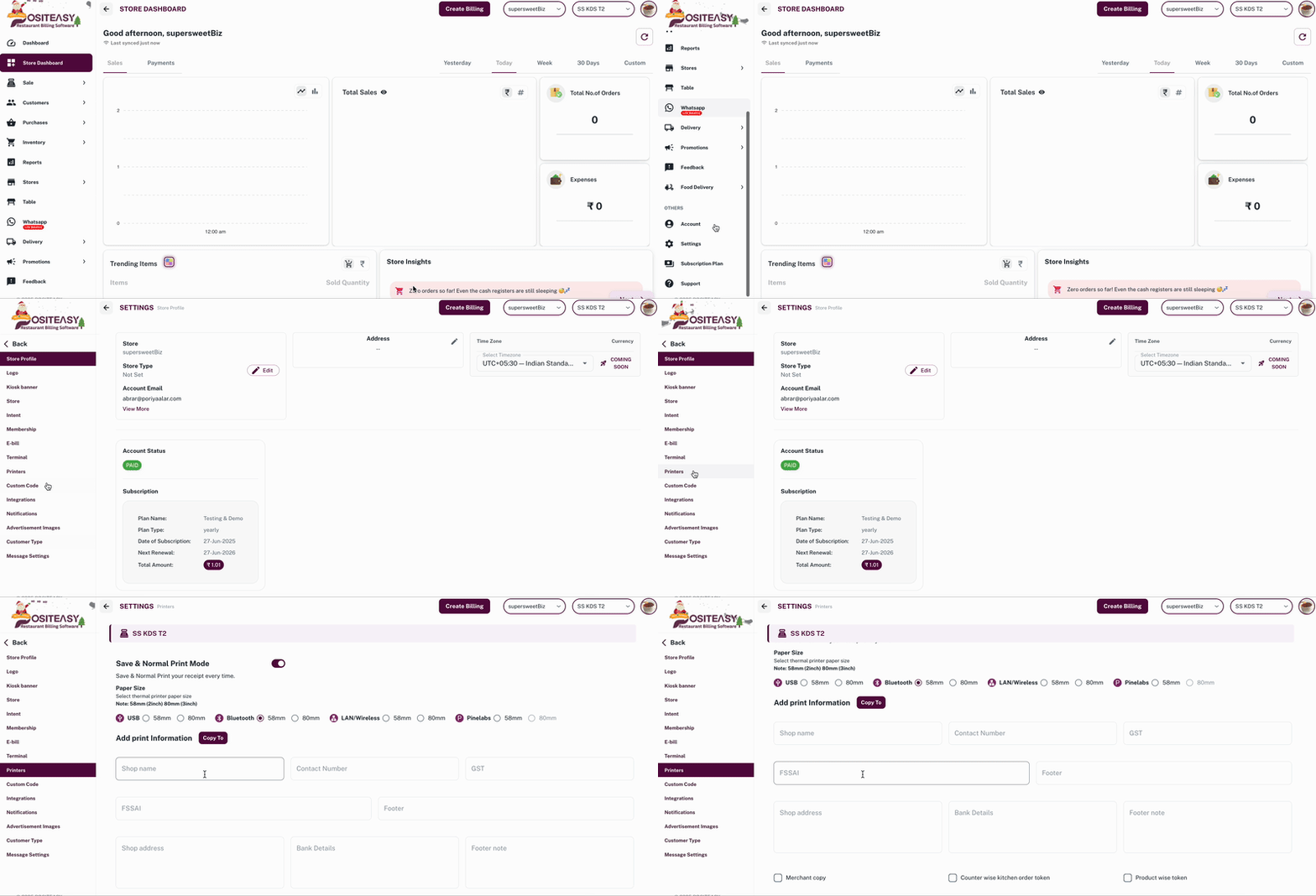
- Printer Configuration पेज खुलेगा, जहाँ मौजूदा सेटिंग्स दिखाई देंगी।
- संबंधित Terminal चुनें।
- यदि Save & Normal Print Mode पहले से इनेबल नहीं है, तो उसे चालू (Enable) करें।
स्टेप 2: बुनियादी प्रिंट जानकारी अपडेट करें
Add Print Information सेक्शन में निम्नलिखित विवरण भरें/अपडेट करें:
- Shop Name: दुकान का नाम अपडेट करें।
- Contact Number: बिल रसीद पर प्रिंट होने वाला संपर्क नंबर दर्ज करें।
- GST: अपना GST नंबर अपडेट करें।
- FSSAI: अपना FSSAI लाइसेंस नंबर दर्ज करें।
- Shop Address: बिलों के लिए दुकान का पूरा पता अपडेट करें।
- Bank Details: भुगतान के लिए बैंक खाता विवरण जोड़ें (वैकल्पिक)।
- Footer: फुटर टेक्स्ट दर्ज करें (जैसे: धन्यवाद संदेश, दुकान का समय, वेबसाइट आदि)।
- Footer Note: कोई अतिरिक्त नोट या डिस्क्लेमर जोड़ें।
स्टेप 3: एडवांस प्रिंट सेटिंग्स कॉन्फ़िगर करें
अपने रेस्तरां की जरूरत के अनुसार इन सेटिंग्स को इनेबल करें:
- Merchant copy: बिल की एक extra copy प्रिंट करता है जिस पर Merchant Copy लिखा होता है।
- Counter-wise kitchen order token: अलग-अलग काउंटरों (जैसे: किचन, जूस स्टॉल) के लिए अलग-अलग KOT जेनरेट करता है।
- Counter-wise bill: अलग-अलग काउंटरों के आधार पर अलग बिल बनाता है।
- Product-wise token: हर प्रोडक्ट के लिए अलग टोकन प्रिंट करता है (फूड कोर्ट के लिए उपयोगी)।
- Allow reprint for staff: स्टाफ को बिल और टोकन दोबारा प्रिंट (Reprint) करने की अनुमति देता है।
- Print end shift summary report: शिफ्ट बंद करते समय ऑटोमैटिक समरी रिपोर्ट प्रिंट करता है।
- Show paid text: रसीद के ऊपरी हिस्से में Paid (भुगतान हो चुका) लिखा हुआ दिखाता है।
- Show GST abstract section: बिल के नीचे GST दरों और राशि की एक समरी टेबल प्रिंट करता है।
- Show MRP column: रसीद पर MRP कॉलम प्रिंट करता है।
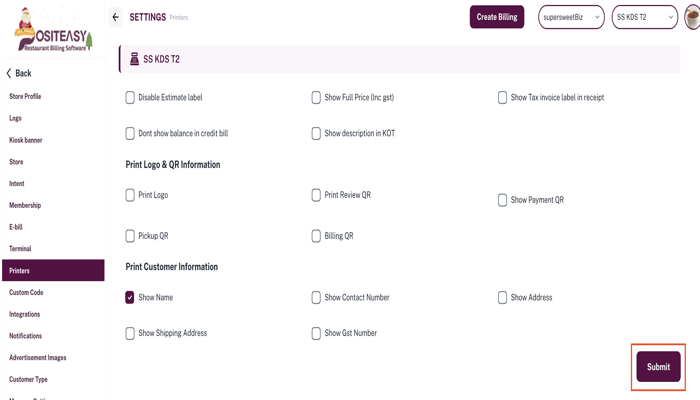
- Disable estimate label: टेबल के कच्चे बिल (Estimate bill) पर 'Estimate' लेबल प्रिंट नहीं होगा।
- Show full price (Incl. GST): आइटम की कीमत GST के साथ (Inclusive) दिखाता है।
- Show tax invoice label: रसीद पर Tax Invoice का लेबल लगाता है।
- Don’t show balance in credit bill: उधार वाले बिलों पर बकाया राशि (Balance) प्रिंट नहीं होगी।
- Show description in KOT: किचन ऑर्डर टिकट (KOT) पर प्रोडक्ट के साथ लिखे गए विशेष निर्देश (Notes) प्रिंट करता है।
स्टेप 4: लोगो (Logo) और QR जानकारी कॉन्फ़िगर करें
- Print Logo: बिल के शीर्ष पर आपके रेस्तरां का लोगो प्रिंट करता है (इसके लिए लोगो अपलोड होना जरूरी है)। लोगो की लंबाई और चौड़ाई सेट करें।
- Print Review QR: कस्टमर रिव्यू के लिए QR कोड प्रिंट करता है। QR साइज और लिंक टाइप (Positeasy या Custom) चुनें।
- Show Payment QR: भुगतान के लिए UPI QR कोड प्रिंट करता है। आप चुन सकते हैं कि यह सभी पेमेंट मोड में दिखे या केवल कुछ में।
- Pickup QR: डिलीवरी स्टाफ द्वारा ऑर्डर पिकअप वेरिफिकेशन के लिए उपयोग किया जाने वाला QR कोड।
- Billing QR: हर ऑर्डर के लिए एक यूनिक QR कोड या बारकोड प्रिंट करता है।
स्टेप 5: ग्राहक की जानकारी (Customer Information)
Print Customer Information सेक्शन में चुनें कि रसीद पर ग्राहक की कौन सी जानकारी दिखनी चाहिए:
- Show Name: ग्राहक का नाम।
- Show Contact Number: ग्राहक का मोबाइल नंबर।
- Show Address: ग्राहक का पता।
- Show GST Number: ग्राहक का GST नंबर (B2B बिलों के लिए उपयोगी)।
note
सभी बदलाव करने के बाद सेटिंग्स को सुरक्षित करने के लिए Submit बटन पर क्लिक करें।
स्टेप 6: अतिरिक्त कॉन्फ़िगरेशन
- Show parcel charges: पार्सल शुल्क को अलग से प्रिंट करता है।
- Disable POS tagline on receipt: रसीद पर Positeasy की टैगलाइन प्रिंट नहीं होगी।
- Enable printer queue: प्रिंट जॉब्स को एक लाइन (Queue) में रखता है ताकि कोई प्रिंट मिस न हो या एक-दूसरे पर न चढ़े।
स्टेप 7: स्टाफ ऐप को सिंक (Sync) करें
-
अपडेट की गई सेटिंग्स लागू करने के लिए Staff App को सिंक और रिफ्रेश करें।
-
बदलावों की जाँच करने के लिए Staff App में एक टेस्ट बिल बनाकर देखें।